Fonctionnement
Vous préparez l'événement dans l'app web. Sur place, tout tourne sur l'iPad, avec votre Canon ou Sony et votre DNP. Ensuite, les photos sont dans votre propre Drive ou Dropbox, et vos invités les voient dans leur galerie.
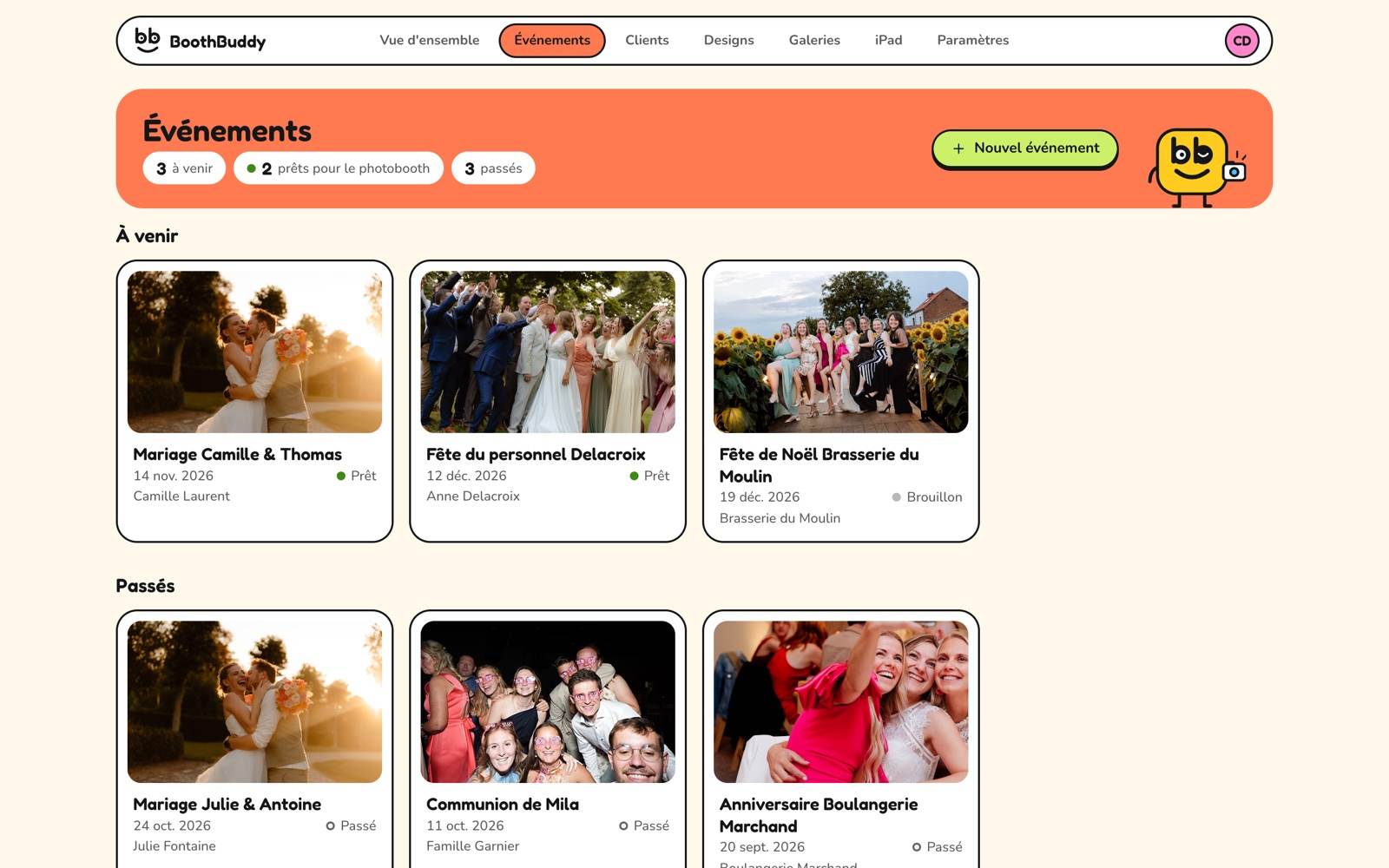
Avant l'événement, dans l'app web
- Créez votre compte et choisissez votre couleur d'accent. Avec Luxe, ajoutez aussi votre logo.
- Créez un événement : nom, date et client. Ou dupliquez un événement précédent.
- Choisissez le format, votre design et l'écran d'accueil, et ce que les invités peuvent faire : photo, GIF ou boomerang, filtres, stickers, impression et partage.
- Associez votre iPad une seule fois avec un code à dix chiffres.
- Passez l'événement sur Prêt. L'iPad le télécharge et le garde pour une utilisation hors ligne.
Pendant l'événement, sur l'iPad
- Branchez votre Canon ou Sony avec un câble USB-C. Le photobooth prépare l'appareil et affiche l'image en direct.
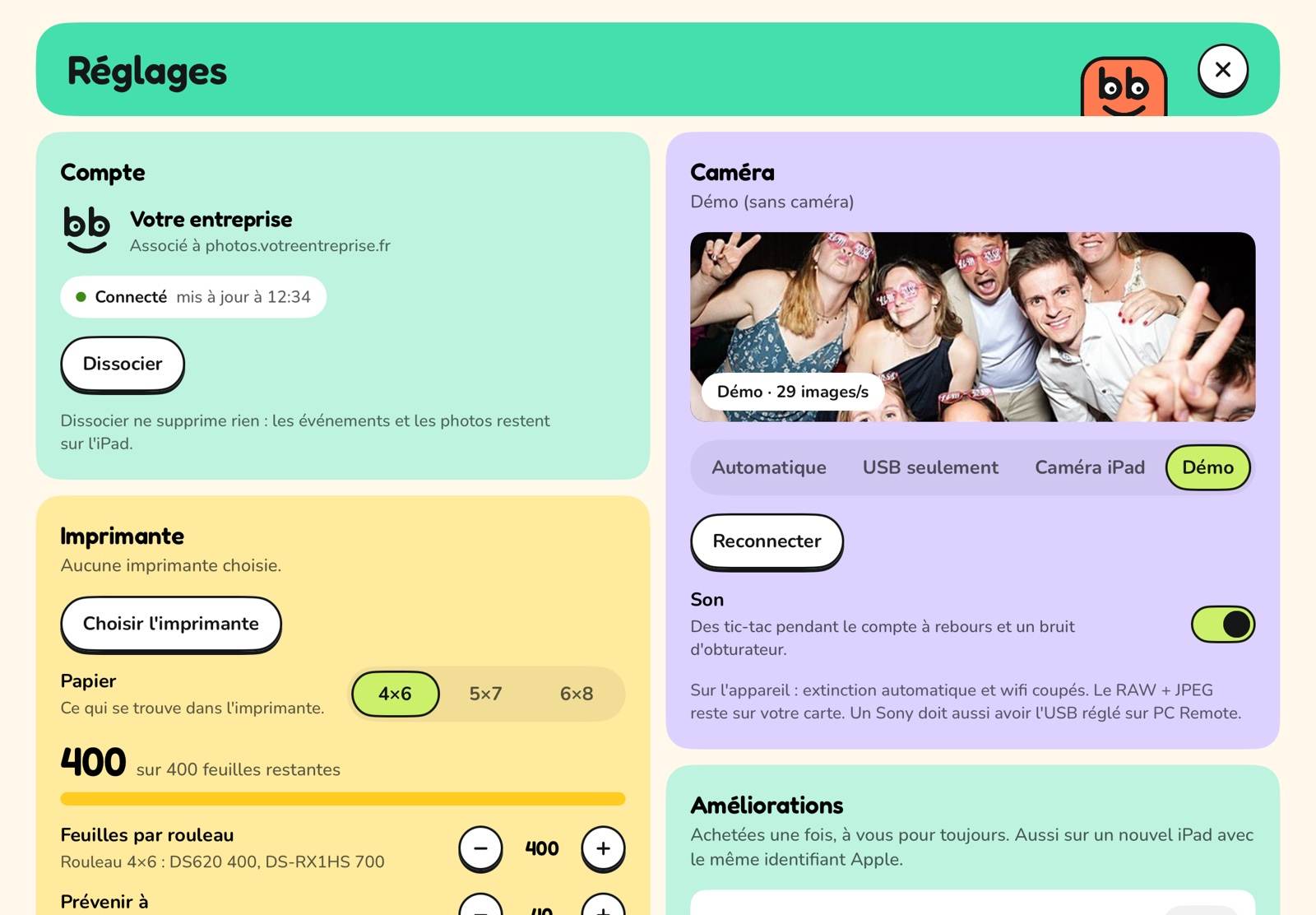
- Choisissez votre imprimante : votre DNP via AirPrint.
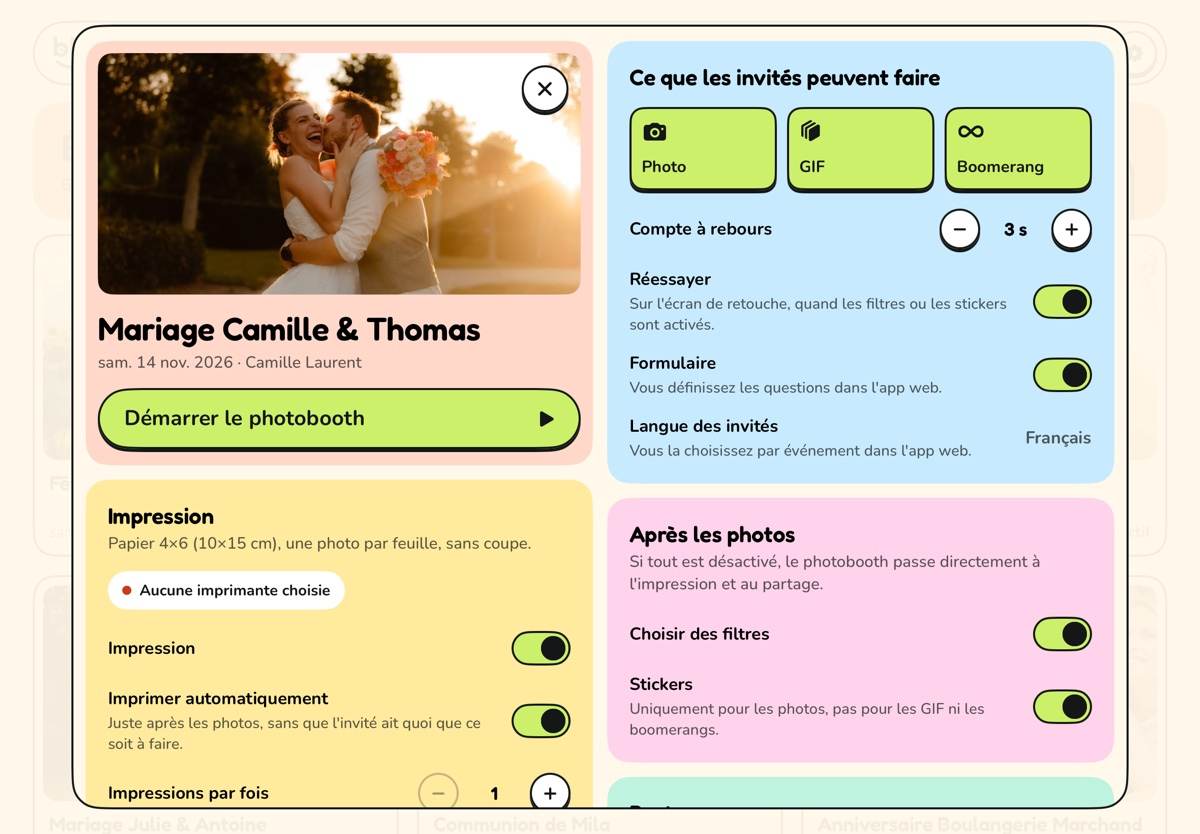
- Ouvrez l'événement et touchez Démarrer.
- Les invités touchent l'écran d'accueil, regardent l'objectif et reçoivent leur bande.
- Dans le menu de gestion, protégé par votre code PIN, vous voyez l'appareil photo, l'imprimante, les envois et la batterie.
Après l'événement, tout est prêt
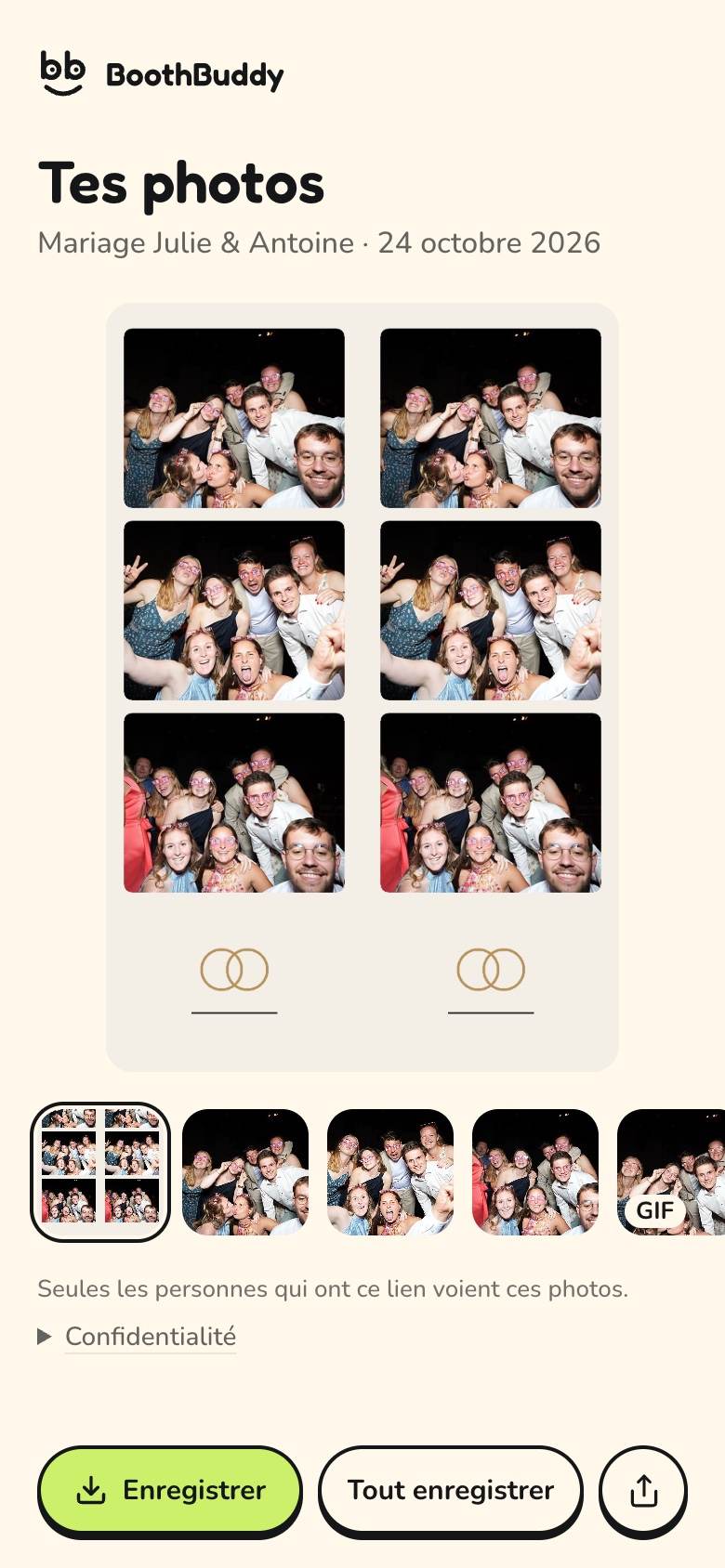
- Votre client reçoit un lien privé vers la galerie de l'événement et, si vous voulez, un rapport chiffré.
- Ceux qui ont laissé leurs coordonnées sont dans votre liste d'invités, avec export CSV.
- Toutes les photos sont dans votre Drive ou Dropbox, dans le dossier de l'événement, et sur l'iPad.
Le matériel
Pas de boîtier spécial ni de serveur d'impression maison. Ce qu'il vous faut, et à quoi faire attention.
iPad
Un iPad avec port USB-C. Activez l'Accès guidé : les invités restent dans le photobooth. Il fonctionne en portrait comme en paysage.
Canon ou Sony
Branchez-le à l'iPad avec un câble USB-C, retirez le bouchon d'objectif et désactivez l'extinction automatique et le wifi. Sur un Sony, réglez le mode USB sur PC Remote. Une batterie factice sur secteur est pratique pour les longues soirées. Le RAW et le JPEG restent sur votre carte SD ; le photobooth reçoit une copie du JPEG.
Pas d'appareil, ou il décroche ?
La caméra de l'iPad fonctionne aussi. Si votre appareil se déconnecte pendant l'événement, le photobooth passe sur la caméra de l'iPad et se reconnecte dès qu'il revient. Si la mise au point échoue, la photo est prise quand même.
Imprimante DNP
Impression via AirPrint, avec un module DNP WCM+ ou un Mac avec le partage d'imprimante activé. 4×6 portrait ou paysage, bandes 2×6 en double sur du 4×6 avec découpe, et 5×7 ou 6×8 si votre imprimante a ce papier.
Internet
Du wifi ou un partage de connexion pour télécharger l'événement et envoyer les photos. Pas de connexion ? Le photobooth continue et envoie plus tard, le dernier invité en premier.
Windows ou Linux
L'app web et le photobooth fonctionnent aussi sur un ordinateur Windows ou Linux, avec une webcam ou un Canon ou Sony en mode webcam. Vous imprimez via l'imprimante de l'ordinateur. La capture RAW+JPEG en mode connecté (tethering), c'est uniquement sur iPad.
Questions fréquentes
Toutes les questions Quels appareils photo sont compatibles ?
Sur l'iPad, le photobooth fonctionne avec les Canon EOS R et les Sony en USB-C, avec image en direct. Réglez un Sony sur le mode USB PC Remote. Un doute sur votre modèle ? Écrivez-nous. La caméra de l'iPad fonctionne toujours, comme alternative ou en secours.
Quelles imprimantes puis-je utiliser ?
Une DNP via AirPrint : avec un module DNP WCM+, ou avec un Mac sur lequel le partage d'imprimante est activé. Vous imprimez en 4×6 portrait ou paysage, ou en bandes 2×6, deux par 4×6 avec découpe. Si votre DNP a un autre papier, comme du 5×7 ou du 6×8, c'est possible aussi.
Le photobooth fonctionne-t-il sans internet ?
Oui. L'iPad télécharge l'événement à l'avance et le garde. Pendant l'événement, tout fonctionne sans internet : prise de vue, impression et AirDrop. Les envois vers la galerie et vers votre Drive ou Dropbox attendent dans une file et partent dès que la connexion revient. Les invités qui scannent le QR code voient leurs photos dès que l'iPad a pu les envoyer.
Prêt pour votre prochain événement ?
Créez un compte, choisissez votre couleur d'accent et préparez votre premier événement. Le premier mois d'hébergement est offert.
30 jours gratuits, sans carte. Le paiement mensuel ne démarre que lorsque vous le lancez vous-même dans l'app web : 7 € par mois HTVA ; la TVA s'ajoute lorsqu'elle s'applique. Renouvellement automatique chaque mois jusqu'à votre résiliation. Premier paiement après les 30 jours gratuits. Résiliation dans l'app web, n'importe quel mois, sans durée minimale.