Hoe het werkt
Een event zet je klaar in de webapp. Op locatie draait alles op de iPad, met je Canon of Sony en je DNP. Achteraf staan de foto's in je eigen Drive of Dropbox, en je gasten zien ze in hun galerij.
Voor het event, in de webapp
- Maak je account en kies je accentkleur. Met Luxe upload je ook je logo.
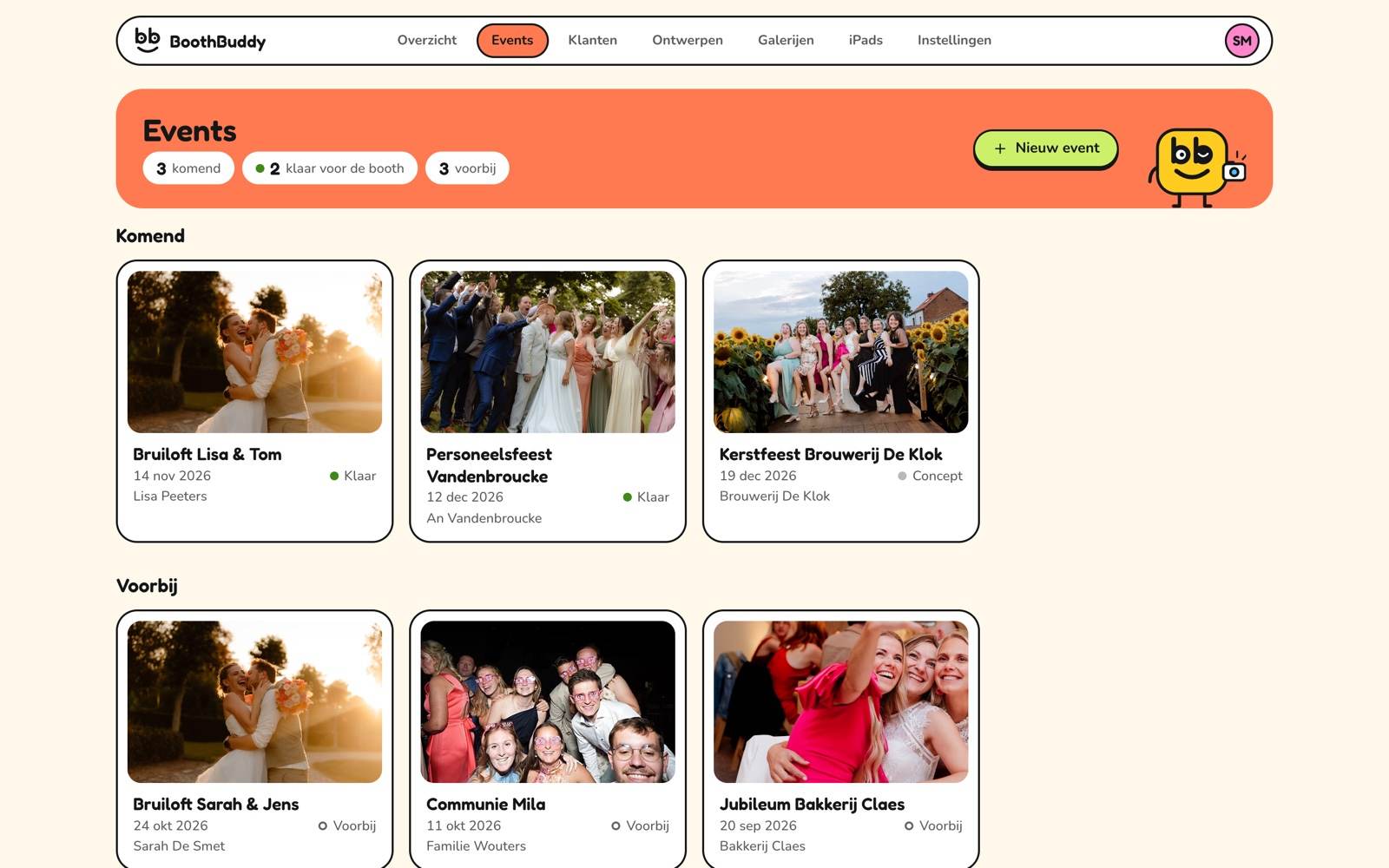
- Maak een event: naam, datum en klant. Of dupliceer een vorig event.
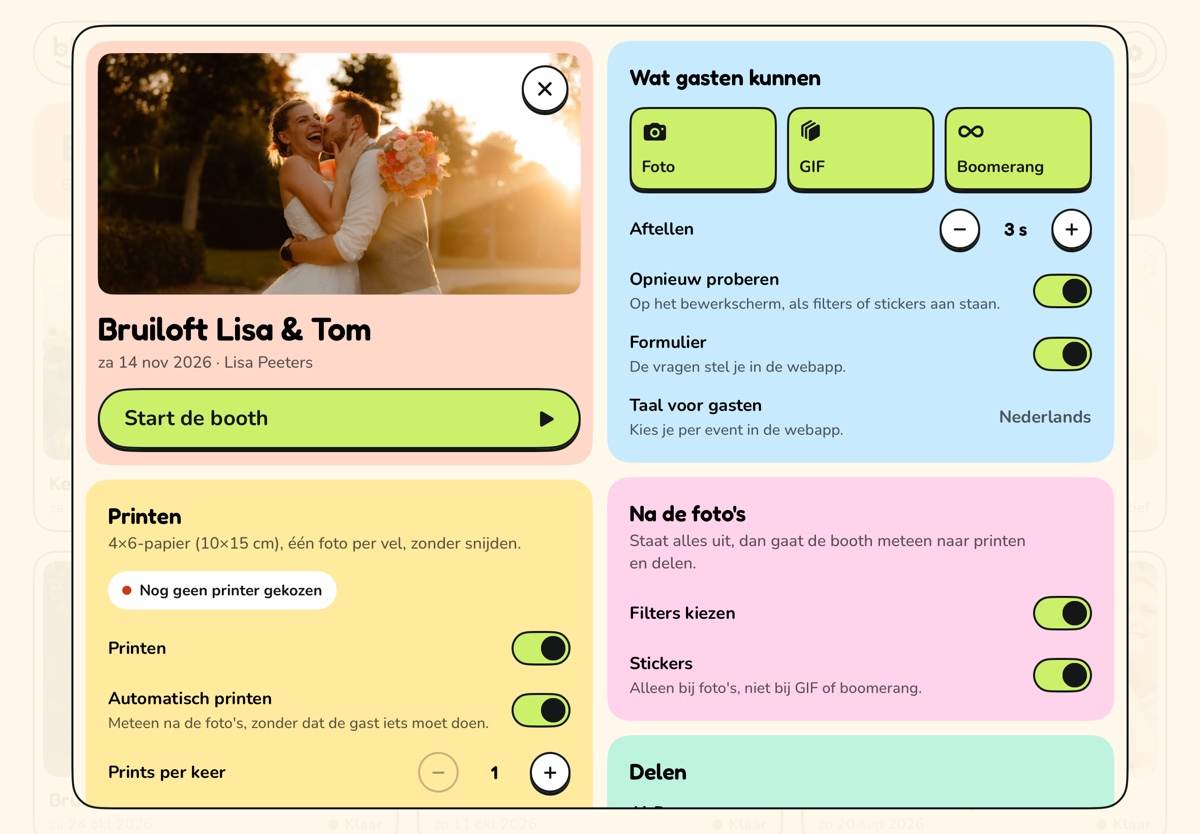
- Kies het formaat, je ontwerp en het startscherm, en wat gasten kunnen: foto, GIF of boomerang, filters, stickers, printen en delen.
- Koppel je iPad één keer met een code van tien cijfers.
- Zet het event op Klaar. De iPad haalt het op en bewaart het voor offline gebruik.
Op het event, op de iPad
- Sluit je Canon of Sony aan met een USB-C-kabel. De booth zet de camera klaar en toont live beeld.
- Kies je printer: je DNP via AirPrint.
- Open het event en tik op Start de booth.
- Gasten tikken op het startscherm, kijken naar de camera en krijgen hun strip.
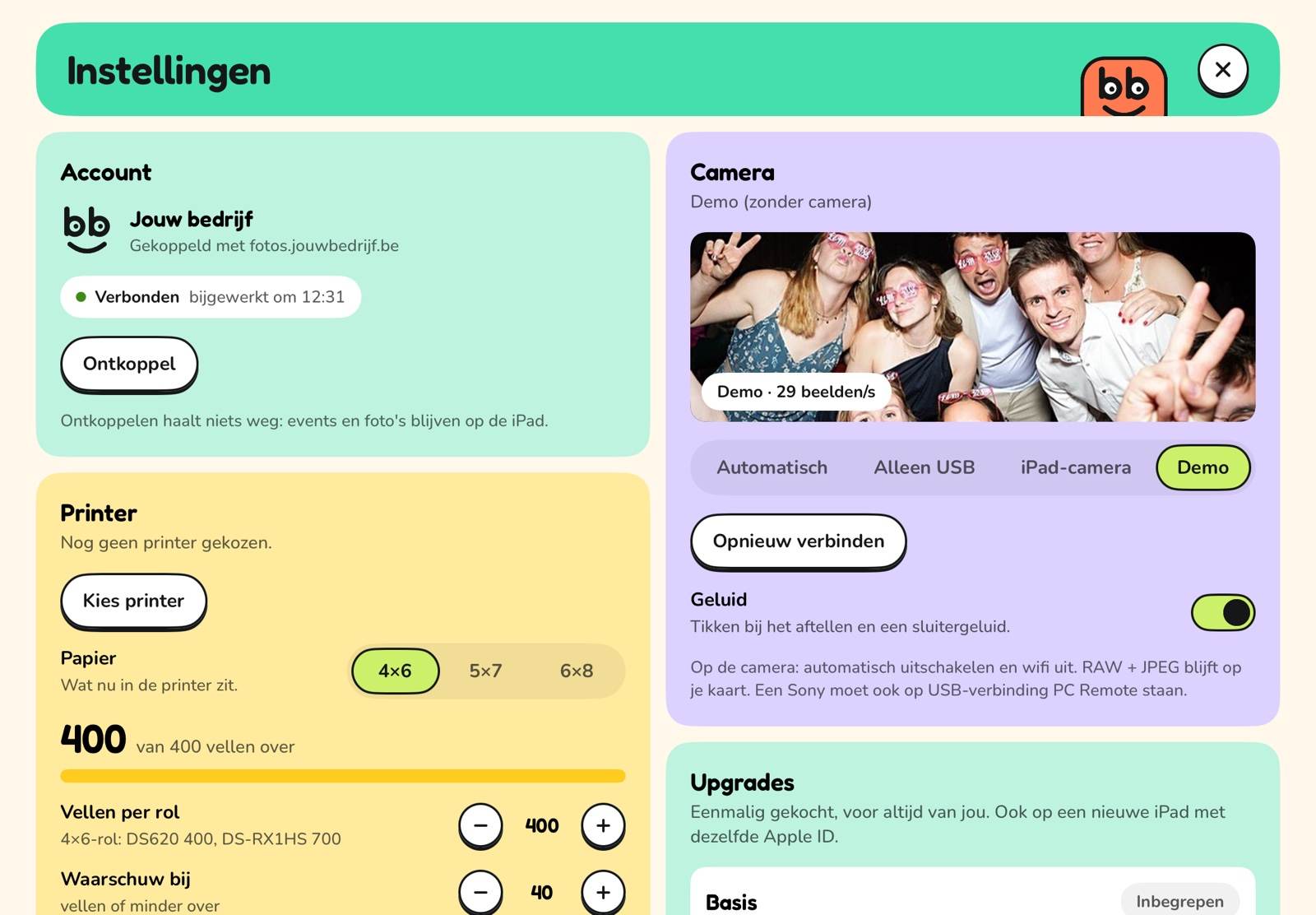
- In het beheermenu, achter je pincode, zie je camera, printer, uploads en batterij.
Na het event, alles staat klaar
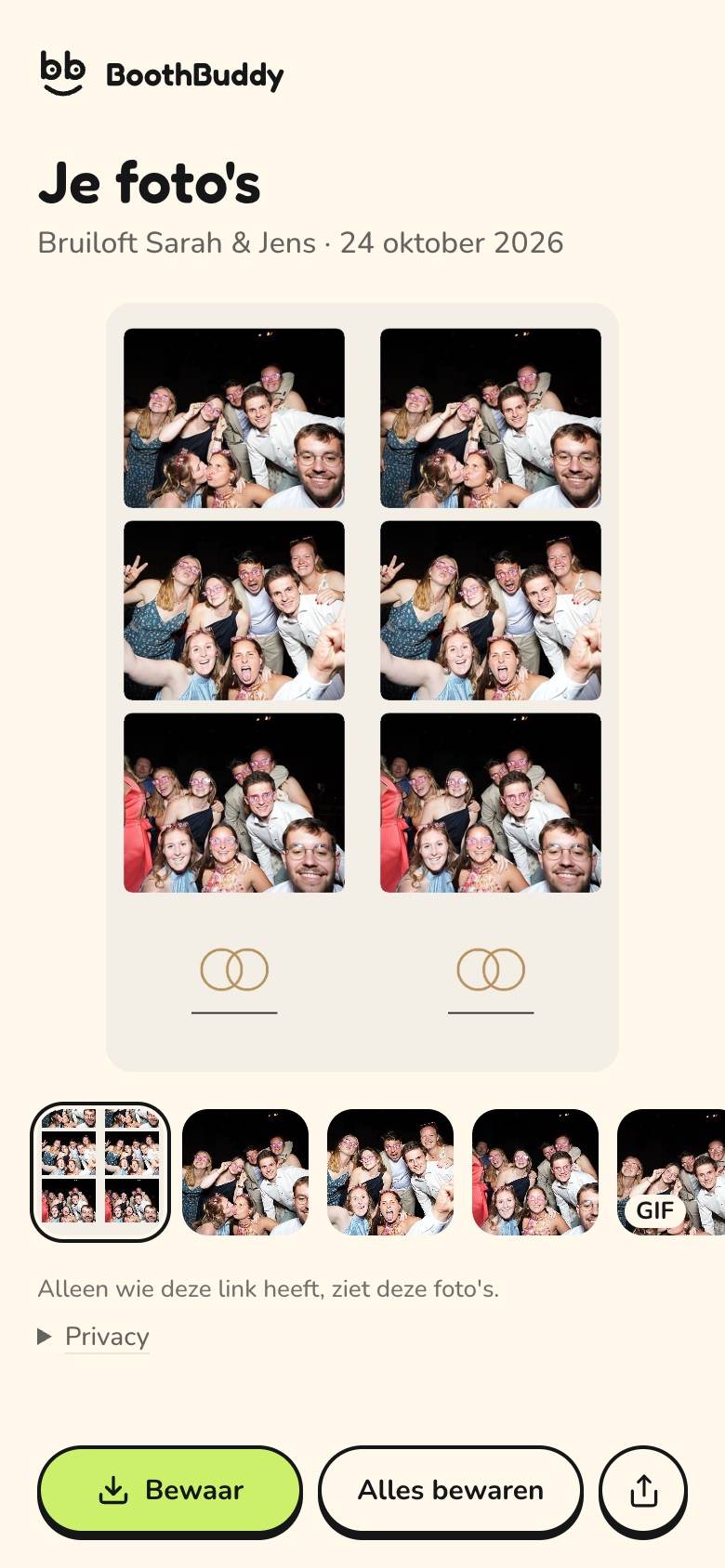
- Je klant krijgt een privélink naar de galerij van het event, en als je wil een rapport met de cijfers.
- Wie zijn gegevens achterliet, staat in je gastenlijst, met CSV-export.
- Alle foto's staan in je Drive of Dropbox, in de map van het event, en op de iPad zelf.
De hardware
Geen speciale kastjes of eigen printserver. Wat je nodig hebt, en waar je op let.
iPad
Een iPad met USB-C-poort. Zet Begeleide toegang aan, dan blijven gasten in de booth. De booth werkt staand en liggend.
Canon of Sony
Verbind hem met een USB-C-kabel met de iPad, haal de lensdop eraf en zet automatisch uitschakelen en wifi uit. Op een Sony zet je de USB-modus op PC Remote. Een dummybatterij met netadapter is handig voor lange events. RAW en JPEG blijven op je SD-kaart; de booth krijgt een kopie van de JPEG.
Geen camera, of valt hij weg?
De camera van de iPad werkt ook. Raakt je camera los tijdens een event, dan schakelt de booth over op de iPad-camera en verbindt hij opnieuw zodra je camera terug is. Lukt scherpstellen niet, dan neemt hij de foto toch.
DNP-printer
Printen via AirPrint, met een DNP WCM+-module of een Mac met printerdeling aan. 4×6 staand of liggend, 2×6-strips dubbel op 4×6 met snijlijn, en 5×7 of 6×8 als je printer dat papier heeft.
Internet
Wifi of een hotspot om het event op te halen en de foto's te uploaden. Geen verbinding? De booth werkt door en uploadt later, de nieuwste gast eerst.
Windows of Linux
De webapp en de booth draaien ook op een Windows- of Linux-computer, met een webcam of een Canon of Sony in webcammodus. Je print via de printer van de computer. Tethered RAW+JPEG opnemen kan alleen op de iPad.
Veelgestelde vragen
Alle vragen Welke camera's werken?
Op de iPad werkt de booth met Canon EOS R- en Sony-camera's via USB-C, met live beeld. Een Sony zet je op USB-modus PC Remote. Twijfel je over jouw model, mail ons dan even. De camera van de iPad werkt altijd, als alternatief of als reserve.
Welke printers kan ik gebruiken?
Een DNP via AirPrint: met een DNP WCM+-module, of met een Mac waarop printerdeling aan staat. Je print 4×6 staand of liggend, of 2×6-strips, twee per 4×6 met snijlijn. Heeft je DNP ander papier, zoals 5×7 of 6×8, dan kan dat ook.
Werkt de booth zonder internet?
Ja. De iPad haalt het event vooraf op en bewaart het. Tijdens het event werkt alles zonder internet: foto's nemen, printen en AirDrop. Uploads naar de galerij en naar je Drive of Dropbox wachten in een rij en gaan vanzelf online zodra er verbinding is. Gasten die de QR-code scannen, zien hun foto's zodra de iPad ze heeft kunnen uploaden.
Klaar voor je volgende event?
Maak een account, kies je accentkleur en ontwerp je eerste event. De eerste maand hosting is gratis.
30 dagen gratis, geen kaart nodig. De maandelijkse betaling start pas als je ze zelf start in de webapp: € 7 per maand excl. btw; btw komt erbij waar die geldt. Verlengt automatisch elke maand tot je opzegt. Eerste betaling na de 30 gratis dagen. Opzeggen doe je in de webapp, elke maand, zonder minimumduur.